
Alta y primeros pasos: crea tu cuenta y pon en marcha tu negocio
Te acompañamos desde cero: crea tu cuenta, actívala, conviértela en cuenta de empresa y da de alta tu negocio con el asistente paso a paso.
Para qué sirve
Este capítulo te lleva de la mano desde que no tienes nada hasta que tu negocio está funcionando. Primero creas tu cuenta personal (con correo y contraseña, o directamente con Google o Apple) y confirmas tu email. Después conviertes esa cuenta en cuenta de empresa, que es el permiso que te deja crear negocios. Y por último un asistente te va pidiendo los datos de tu local (nombre, dirección, logo, horario, servicios) y te deja elegir 3 herramientas para probar 30 días gratis.
Te sirve tanto si tienes una peluquería, un gimnasio, una clínica, un comercio o un restaurante: el camino de alta es siempre el mismo. El alta es gratuita y forma parte del sistema, no es nada que tengas que comprar aparte.
Consejo: reserva 15 minutos tranquilos y ten a mano tu logo y un par de fotos del local. Así lo dejas todo listo de una sentada y no tienes que volver luego.
Crear tu cuenta con correo y contraseña
Este es siempre el primer paso: sin cuenta no puedes hacer nada. Aquí creas tu usuario, el negocio viene después.
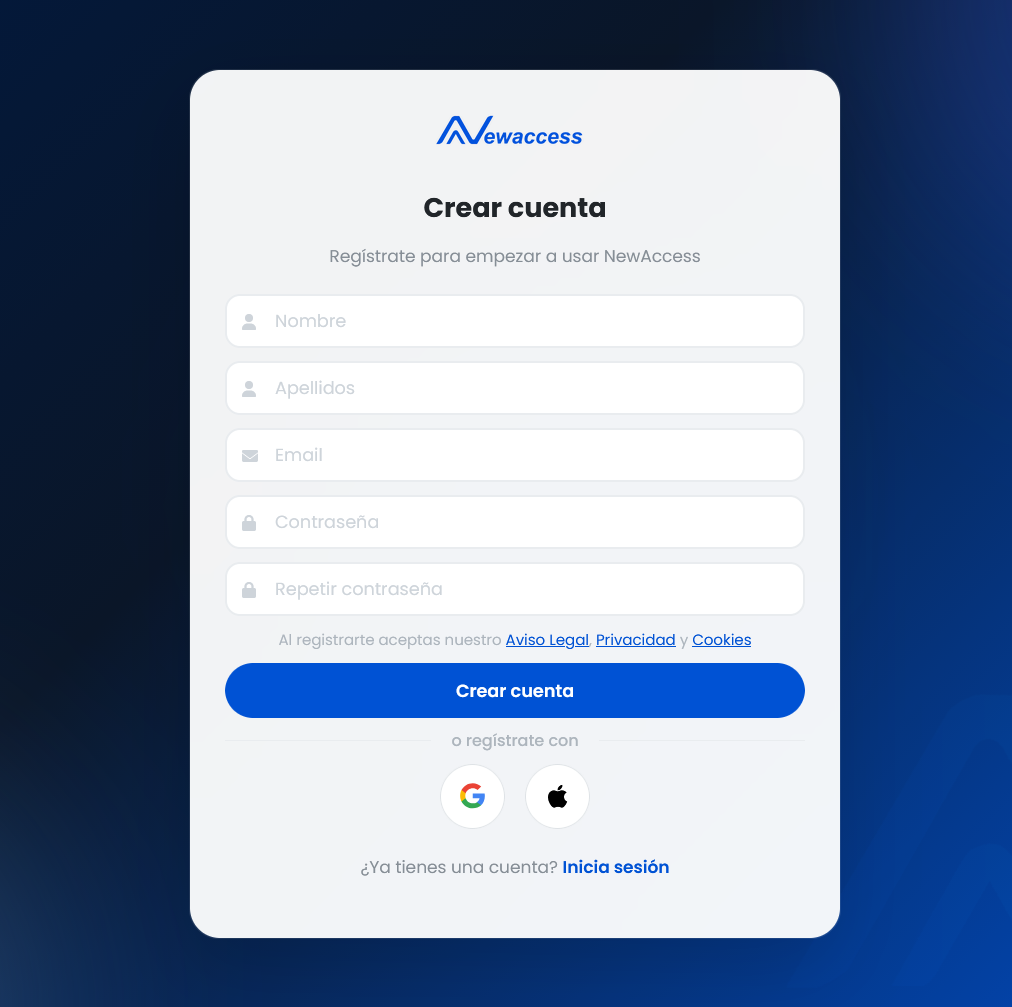
- Abre la página de inicio de sesión de NewAccess y pulsa el enlace Crear cuenta (o Regístrate) que hay debajo del formulario.
- Escribe tu nombre en la casilla Nombre.
- Escribe tus apellidos en la casilla Apellidos.
- Escribe tu correo electrónico en la casilla Email. Usa uno real y al que tengas acceso: te vamos a enviar un mensaje para activar la cuenta.
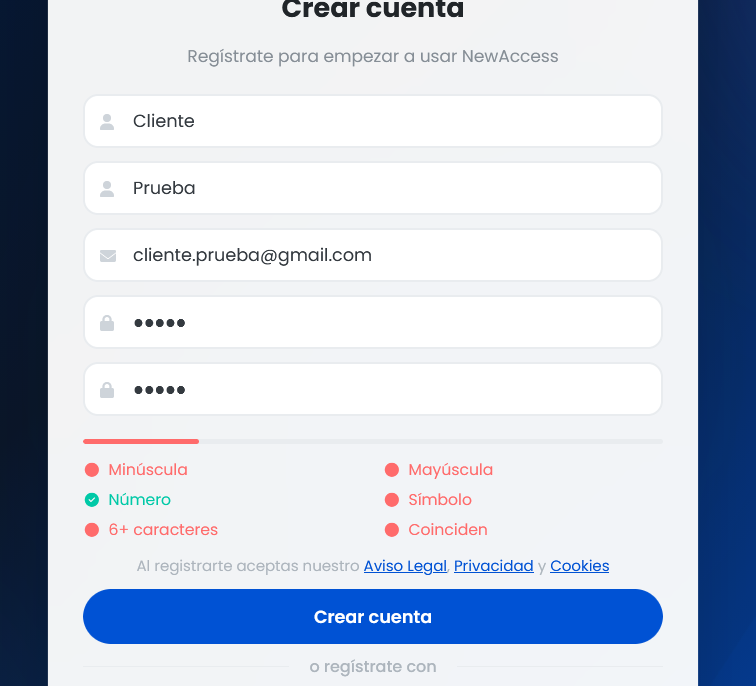
- Escribe una contraseña en la casilla Contraseña. Mientras escribes verás una barra de color y una lista de comprobaciones: necesita al menos una minúscula, una mayúscula, un número, un símbolo (por ejemplo
!o@) y 6 caracteres o más. Cuando cumple todo, las comprobaciones se ponen en verde. - Vuelve a escribir la misma contraseña en Repetir contraseña. Si las dos coinciden, te lo indica en verde.
- Pulsa Crear cuenta. Se abrirá una ventana con las condiciones legales.
- En esa ventana marca la casilla para aceptar los términos, la privacidad y las cookies (es obligatorio) y confirma.
- Al terminar te llevamos a la pantalla Registro completado, que te pide que revises tu correo.
Consejo: apunta la contraseña en un sitio seguro antes de continuar, la vas a necesitar cada vez que entres. Y elige un correo que consultes a diario, porque será tu usuario de acceso.
Aviso: si la barra de fuerza está en rojo o naranja, añade un símbolo o un número más. El botón no acabará de funcionar hasta que la contraseña sea válida y las dos coincidan.
Tres cosas que suelen dar problemas:
- No puedes enviar el formulario sin aceptar los términos en la ventana que aparece. No es opcional.
- Si intentas registrarte muchas veces seguidas, el sistema te frena un rato por seguridad. Espera unos minutos y vuelve a intentarlo.
- Un correo con una errata (por ejemplo
gmail.conen vez degmail.com) hará que nunca te llegue el email de activación. Repásalo antes de pulsar el botón.
Registrarte más rápido con Google o con Apple
Si ya usas Gmail o tienes un iPhone, puedes crear la cuenta de un clic, sin inventarte otra contraseña.
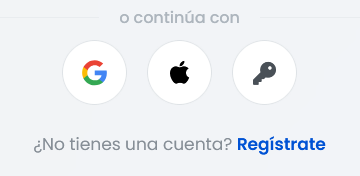
- En la pantalla de crear cuenta, baja hasta donde pone o regístrate con.
- Acepta antes los términos si te lo pide la ventana que aparece (es obligatorio, igual que en el registro normal).
- Pulsa el círculo de Google si quieres usar tu cuenta de Google, o el de Apple si prefieres la de Apple.
- Se abrirá una ventanita del propio Google o Apple. Elige tu cuenta y confirma con tu contraseña, tu huella o tu cara si te lo pide.
- Al validar, entras directamente y sin pasos adicionales.
| Forma de registro | Cuándo te interesa | Qué necesitas recordar |
|---|---|---|
| Correo y contraseña | Si prefieres no vincular otras cuentas | Tu correo y la contraseña que elegiste |
| Si usas Gmail a diario | Nada nuevo: entras con Google | |
| Apple | Si usas iPhone o Mac | Nada nuevo: entras con Apple |
Consejo: usa siempre el mismo botón las próximas veces que entres, para no acabar con dos cuentas distintas sin querer.
Aviso: si tu navegador bloquea las ventanas emergentes, el acceso con Google o Apple no llegará a abrirse. Permite las ventanas emergentes para esta página y vuelve a pulsar. Además, estos botones solo están en el registro normal: si has llegado por un enlace publicitario para empresas, no los verás y tendrás que usar el formulario de correo y contraseña.
Confirmar tu correo y activar la cuenta
Sirve para comprobar que el correo que pusiste es tuyo. Hasta que no pulses el enlace del email, la cuenta no queda activada y no puedes entrar.
- Tras registrarte verás la pantalla Registro completado, que te avisa de que se ha enviado un correo de activación.
- Abre tu bandeja de entrada y busca el correo de NewAccess. Si no lo ves en unos minutos, mira en la carpeta de spam o correo no deseado.
- Dentro del correo, pulsa el botón o el enlace de activación.
- Se abrirá la página Cuenta activada. Si te registraste como empresa (por ejemplo desde un anuncio), verás el botón Iniciar sesión y crear mi negocio: púlsalo para empezar.
- Si te registraste como cuenta normal, entra con tu correo y contraseña desde el inicio de sesión.
Consejo: el enlace del correo sirve una sola vez y caduca. Activa la cuenta en cuanto te llegue, no lo dejes para dentro de varios días.
Aviso: no borres ni ignores ese correo. Sin pulsar su enlace la cuenta se queda a medias y no podrás iniciar sesión. Tampoco se lo reenvíes a nadie ni lo pulses muchas veces: está protegido y podría dejar de funcionar.
Aceptar o rechazar una invitación a un local
Esto solo aparece si tu cuenta se creó porque alguien te invitó a su negocio (por ejemplo, tu jefe para que puedas fichar). Si creaste la cuenta por tu cuenta, no lo verás y es completamente normal.
- Después de activar tu cuenta, si te invitaron verás un recuadro con el logo y el nombre del negocio que te ha invitado.
- Si quieres formar parte de ese negocio, pulsa Aceptar: quedarás unido a ese local.
- Si no reconoces el negocio o no quieres unirte, pulsa Rechazar y ve al inicio de sesión.
- Si el sistema detecta que ya eras miembro de ese local, te avisará de que ya formas parte y no tendrás que hacer nada.
Consejo: aceptar la invitación es lo normal si te ha dado de alta la empresa donde trabajas. Ojo, unirte por invitación no te convierte en dueño del negocio: entras como miembro o empleado.
Aviso: no aceptes invitaciones de negocios que no conoces.
Convertirte en cuenta de empresa
Una cuenta normal no puede crear negocios; para eso necesita ser cuenta de empresa. Hay dos caminos para conseguirlo.
Camino rápido (vienes de un anuncio o de la página para empresas)
Si has llegado a NewAccess pulsando un anuncio o una página del tipo "para empresas", el formulario ya viene en modo Crea tu cuenta de empresa. Regístrate con normalidad y, al activar el correo, tu cuenta queda aprobada como empresa automáticamente, sin pedirle permiso a nadie y sin esperar. Ya puedes crear tu negocio.
Camino manual (te registraste como cuenta normal)
- Entra en Mi Cuenta. Abajo verás la tarjeta ¿Tienes un negocio?.
- Pulsa Solicitar cuenta de empresa. Se abre un asistente de 2 pasos.
- En el paso 1, tu nombre y apellidos vienen ya rellenos. Escribe el Nombre de tu empresa (obligatorio) y cuenta brevemente para qué vas a usar NewAccess.
- En el paso 2, elige tu situación: Autónomo / Propietario, Empleado / Manager u Otro.
- Pulsa para enviar la solicitud. Verás una pantalla de confirmación y, a partir de ahí, el equipo de NewAccess la revisa.
- Vuelve de vez en cuando a Mi Cuenta para ver cómo va: la tarjeta irá cambiando de estado (en revisión, aprobada o denegada).
| Camino | ¿Hay que esperar? | Cuándo se usa |
|---|---|---|
| Desde un anuncio o página para empresas | No, es automático al activar el correo | Llegaste ya con intención de dar de alta un negocio |
| Solicitud manual desde Mi Cuenta | Sí, lo revisa el equipo | Te registraste como cuenta normal y luego decidiste montar tu negocio |
Consejo: el Nombre de tu empresa puede ser tu nombre comercial; los datos fiscales los ajustas después. Y cuanto mejor expliques para qué lo quieres usar, más fácil y rápido será que te lo aprueben.
Aviso: no puedes enviar dos solicitudes a la vez. Si ya tienes una en revisión, el sistema no te dejará mandar otra. Si sale denegada, no insistas mandando otra: contacta con soporte tal y como te indica el aviso.
Aceptar los contratos y activar la cuenta de empresa
Cuando aprueban tu solicitud queda un último trámite: leer y aceptar los documentos legales. Después ya podrás crear tu primer negocio.
- Entra en Mi Cuenta. Con la solicitud aprobada, la tarjeta mostrará un botón verde Activar cuenta de empresa. Púlsalo.
- Se abre un asistente de 2 pasos con los documentos legales. En el paso 1 aparecen los Términos de Servicio dentro de un recuadro. Léelos y marca la casilla para aceptarlos.
- Avanza al paso 2, donde verás la Política de Privacidad. Léela y marca su casilla de aceptación.
- Pulsa Convertir mi cuenta en cuenta de empresa. A partir de ese momento tu cuenta ya puede crear negocios.
- Pulsa Configurar mi negocio para pasar directamente al asistente de alta.
Consejo: puedes leer los documentos con calma dentro del recuadro, sin salir de la página ni perder lo que llevas hecho.
Aviso: no podrás continuar sin marcar las dos casillas, una por documento. Y el enlace para activar es personal y va firmado por seguridad: no lo compartas con nadie.
El asistente de alta: bienvenida y tipo de negocio (pasos 1 y 2)
El asistente aparece solo al iniciar sesión cuando todavía no tienes ningún negocio. Arriba hay una barra que te va marcando Paso 1 de 5, Paso 2 de 5, etc., para que no te pierdas.
- Nada más entrar verás una pantalla de bienvenida con tu nombre y el mensaje de que tienes 30 días gratis y 3 módulos de bienvenida. Pulsa Empezar.
- Llegas a la pregunta ¿A qué se dedica tu negocio?, con una rejilla de categorías, cada una con su icono y su color (peluquería, restaurante, clínica, etc.).
- Pulsa la categoría que mejor describa tu negocio. Se marcará como elegida.
- Si ninguna encaja, elige Otro: aparecerá una casilla donde escribir tu tipo de negocio (por ejemplo "Clínica dental" o "Academia").
- Pulsa Siguiente para continuar, o Atrás si quieres volver a la bienvenida.
Consejo: la categoría que elijas hace que en el último paso ya te vengan pre-marcadas las herramientas más útiles para tu tipo de negocio. Podrás cambiarlas, así que no te agobies.
Aviso: este asistente no se puede cancelar a medias. La única salida sin crear el negocio es Cerrar sesión, arriba a la derecha. Está hecho así a propósito. Y no puedes avanzar del paso 2 sin elegir categoría; si eliges "Otro", también tienes que escribir el texto.
El asistente de alta: datos y dirección de tu negocio (paso 3)
Aquí pones el nombre de tu negocio, su dirección y su contacto. Solo el nombre es obligatorio, lo demás lo puedes dejar para luego.
- En Nombre del negocio escribe cómo se llama tu local (por ejemplo "Peluquería Ana"). Es el único campo obligatorio de este paso.
- En Dirección, abre el desplegable Tipo de vía (Calle, Avenida, Plaza...) y elige el que corresponda.
- Escribe el nombre de la calle en Nombre de la vía.
- Rellena el número y, si quieres, el piso o la puerta y el código postal.
- En la fila de abajo elige País (viene "España" por defecto). Al elegir país se cargan las provincias, y al elegir provincia se cargan las localidades. Selecciona tu provincia y tu localidad.
- Debajo verás la casilla Mi dirección de facturación es la misma que la del negocio, ya marcada. Déjala marcada si vas a facturar con esa misma dirección: se copia sola.
- Rellena, si quieres, el teléfono, el WhatsApp, el email de contacto (viene puesto el tuyo) y una descripción breve de una frase.
- Pulsa Siguiente para pasar a las imágenes, o Saltar al final si prefieres ir directo a elegir las herramientas.
- Si necesitas revisar algo, pulsa Atrás.
Consejo: la dirección se usa después para que tu negocio aparezca bien situado en la app y en el mapa, así que merece la pena ponerla completa desde el principio.
Aviso: los desplegables de provincia y localidad se rellenan solos cuando eliges país y provincia. Espera un segundo a que carguen y ve siempre en ese orden (país → provincia → localidad); si vas al revés, la lista puede salirte vacía.
Cosas a tener en cuenta:
- No puedes pasar del paso 3 sin poner el nombre del negocio.
- Si tu facturación va a otra dirección o a otra razón social, desmarca la casilla de facturación y lo ajustas después en la pestaña de facturación del panel.
- Saltar al final se salta también las imágenes y el horario. No pasa nada, pero tendrás que completarlos luego a mano en el panel.
El asistente de alta: logo, fotos, horario y servicios (paso 4)
Este paso le da imagen y detalle a tu negocio. Todo es opcional, pero es lo que hace que tu ficha luzca completa en la app.
Logo
- En el recuadro Logo, arrastra una imagen encima o pulsa selecciónala para buscarla en tu ordenador o móvil.
- Sirve PNG o JPG, cuadrada y de 2 MB como máximo.
- Al subirla verás una vista previa. Si te equivocas, pulsa la X para quitarla.
Fotos del local
- Pulsa el recuadro Añadir para subir hasta 3 fotos del local (las que se verán en el carrusel).
- Cada foto puede pesar hasta 5 MB.
- Cada una aparece como miniatura y puedes borrarla si no te convence.
Horario
- Verás una fila por cada día de la semana. El sábado y el domingo vienen desmarcados (cerrado) por defecto.
- Marca la casilla de los días que abres.
- Ajusta la hora de apertura y la de cierre de cada día con las casillas de hora.
Servicios
- Más abajo hay una lista de etiquetas con emoji (los "chips") sacadas del catálogo: cortes, tratamientos, etc.
- Pulsa los que ofrezcas para marcarlos. Vuelve a pulsar para quitarlos.
- Cuando termines, pulsa Siguiente para ir a elegir las herramientas. Puedes usar Atrás para revisar los datos del negocio.
Consejo: el logo cuadrado se ve mucho mejor, usa una imagen con el mismo ancho y alto. Y recuerda que logo y fotos son cosas distintas: el logo es tu marca, las fotos son del sitio (fachada, interior...).
Aviso: si el logo pesa más de 2 MB o una foto más de 5 MB, no se subirán: reduce el tamaño antes. Solo caben 3 fotos, así que si ya tienes tres y quieres cambiar una, borra primero y luego añade. Y repasa el horario: si dejas marcado por error un día que no abres, aparecerás como abierto ese día.
El asistente de alta: elegir tus 3 módulos de bienvenida (paso 5)
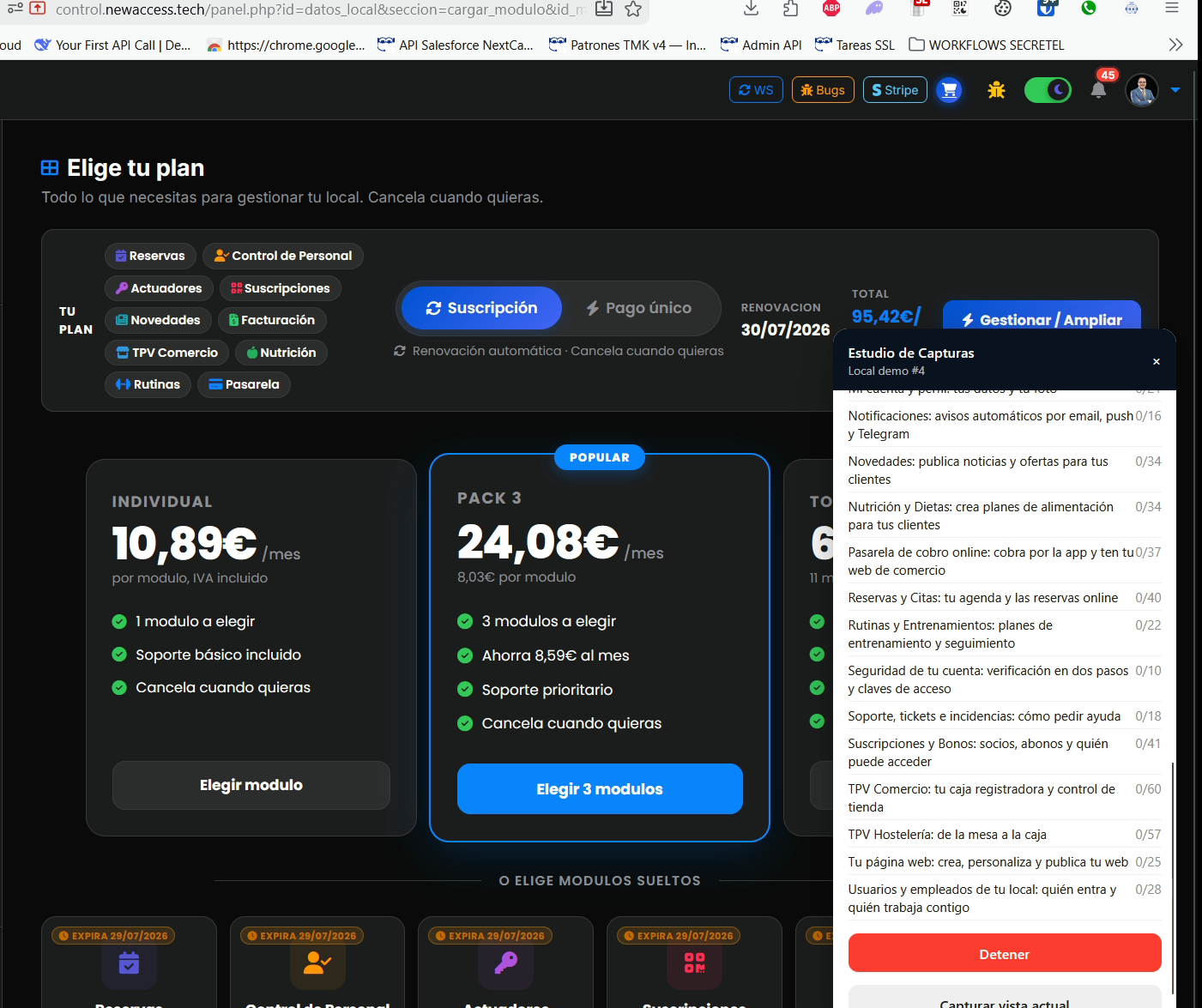
Un módulo es cada función grande del CRM: reservas, fichajes, TPV, facturación... Aquí eliges hasta 3 para empezar a usarlos durante los 30 días gratis. Arriba a la derecha tienes un contador X / 3 seleccionados.
- Mira la lista de módulos disponibles. Si en el paso 2 elegiste una categoría, verás que ya vienen pre-marcados los más recomendados para tu tipo de negocio.
- Pulsa un módulo para marcarlo o desmarcarlo. El contador de arriba te dice cuántos llevas (por ejemplo "2 / 3").
- Puedes elegir 3 como máximo. Cuando llegues a 3, el resto se pone en gris y no deja marcar más hasta que quites uno.
- Cuando tengas los que te interesan, baja a los botones de finalizar.
Consejo: elige los 3 que de verdad vas a usar desde el primer día. Siempre podrás añadir o cambiar módulos más adelante desde la tienda de módulos del panel. Y si no tocas nada, se quedan los recomendados de tu categoría, que suele ser una apuesta segura.
Aviso: si ya disfrutaste tus 30 días gratis en otro negocio, aquí te avisará de que estos módulos se cobran desde el primer día. La prueba gratis es una sola vez por persona, no por negocio.
Terminar el alta: pagar con tarjeta o probar 48 horas sin tarjeta
Es el momento en que tu negocio se crea de verdad. Aquí decides cómo empiezas.
- Opción recomendada: pulsa Añadir tarjeta y empezar gratis. Se abre la pasarela de pago segura de Stripe. Introduce los datos de tu tarjeta y confirma. No se te cobra nada hoy: el primer pago es el día 30 y puedes cancelar antes cuando quieras.
- Opción sin tarjeta: pulsa Empezar ahora, añado la tarjeta luego. Entras directamente al panel y tienes 48 horas para añadirla. Tus módulos se activan igualmente durante ese tiempo.
- Sea cual sea la opción, verás una pantalla de carga mientras el sistema crea tu negocio. No cierres la ventana en ese momento.
- Cuando termine, tu local queda creado con todo lo que rellenaste (dirección, logo, fotos, horario, servicios) y entras al panel con tu negocio ya seleccionado.
| Opción | ¿Te cobran hoy? | ¿Qué pasa después? |
|---|---|---|
| Añadir tarjeta y empezar gratis | No | Primer cobro el día 30, cancelable antes |
| Empezar ahora, añado la tarjeta luego | No | Tienes 48 horas para añadirla o los módulos se bloquean |
Consejo: añadir la tarjeta ahora no supone ningún cobro inmediato, solo evita que se te pase la ventana de 48 horas y te quedes bloqueado en mal momento. El pago va por Stripe, una pasarela segura muy conocida, y NewAccess nunca guarda el número de tu tarjeta.
Aviso: si eliges "Empezar ahora" y no añades la tarjeta antes de que pasen las 48 horas, el sistema te llevará a una pantalla de bloqueo y tendrás que añadirla para seguir. Y si cierras la ventana de Stripe sin terminar, el negocio queda creado pero a la espera de tarjeta: te lo explicamos en la siguiente sección.
Nada más crear el negocio, sus datos fiscales llevan un CIF de ejemplo (B12345678) que tendrás que sustituir por el tuyo real. Verás un aviso recordándotelo.
Si te quedó el pago a medias: la pantalla de pago pendiente
Aparece cuando cerraste la pasarela sin terminar o cuando intentas entrar al panel sin haber añadido la tarjeta. Tu negocio ya existe, pero los módulos no funcionan hasta que pongas la tarjeta o uses la prueba sin tarjeta.
- Verás un mensaje del tipo Ya casi está, [tu negocio] te espera.
- Para completar el alta pulsa Añadir tarjeta y empezar: se vuelve a abrir la pasarela de Stripe con los mismos módulos que elegiste. Introduce la tarjeta y confirma.
- Si todavía estás dentro de la ventana de prueba, también verás Entrar ahora y decidir más tarde (48h). Púlsalo para entrar al panel sin tarjeta durante ese tiempo.
- Si tu periodo sin tarjeta ya se agotó, solo verás la opción de añadir tarjeta: en ese punto es obligatorio para continuar.
- Si en algún momento quieres dejarlo, pulsa Cerrar sesión arriba a la derecha.
Consejo: que salga esta pantalla no significa que hayas perdido nada. Tu negocio y todos tus datos siguen guardados, solo falta cerrar el tema del pago. Si te da un error al abrir el pago, espera un momento y vuelve a pulsar.
Aviso: la opción de "decidir más tarde (48h)" desaparece cuando esa ventana ya se ha consumido. A partir de ahí solo se puede continuar añadiendo tarjeta.
Confirmación del pago y activación de tus módulos
Es la pantalla a la que vuelves después de pasar por Stripe, y sirve para comprobar que todo ha ido bien.
- Después de confirmar en Stripe, el sistema te devuelve a una pantalla que verifica el estado del pago.
- Si venías del alta del negocio, te lleva directamente a tu panel y arranca el tour guiado (te lo contamos en la siguiente sección).
- Si era una compra normal de módulos, verás Compra realizada con éxito con la lista de módulos activados y hasta qué fecha son válidos.
- Desde ahí puedes ir al panel o pulsar Comprar más módulos si quieres añadir alguno más.
Consejo: aprovecha para comprobar de un vistazo que has contratado exactamente lo que querías. Si el pago tardase un poquito en reflejarse, esta pantalla activa igualmente tus módulos como red de seguridad, así que no te quedas esperando.
Aviso: no cierres la ventana justo al volver de Stripe. Deja que la página termine de confirmar para que la sesión de tu negocio se actualice bien.
El tour guiado del panel
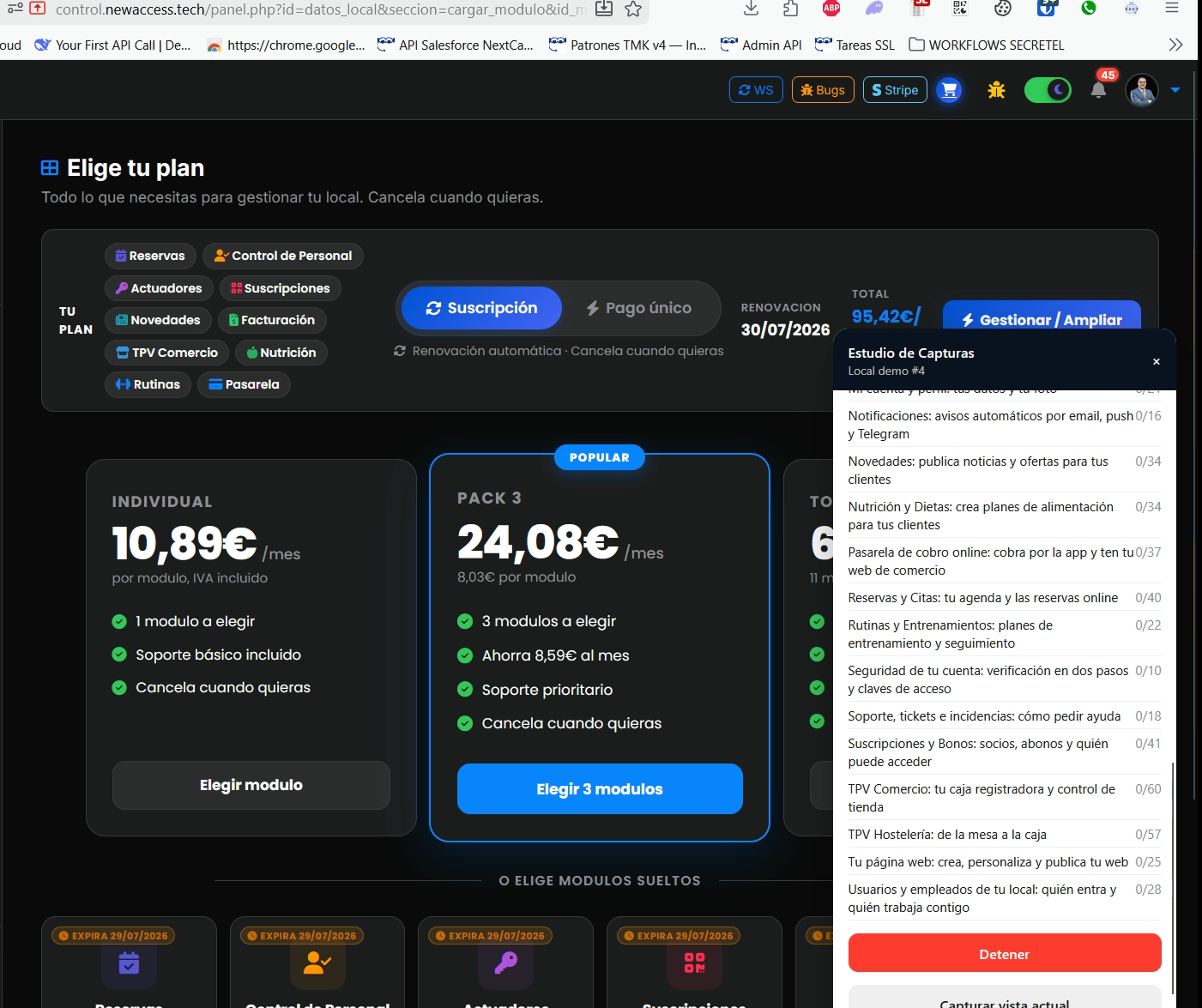
Nada más crear tu negocio te enseñamos dónde está cada cosa importante con una pequeña visita interactiva de 5 pasos.
- Al entrar por primera vez, se oscurece el fondo y se ilumina una zona de la pantalla con un globo explicativo.
- El tour te enseña, uno a uno: el menú de módulos, el selector de negocio (para cambiar entre locales si tienes varios), la tienda de módulos, el panel de resumen y el asistente o chat de ayuda.
- Avanza con el botón Siguiente del globo, o retrocede con Atrás. También puedes usar las flechas del teclado.
- Si no te apetece verlo, pulsa Saltar o cierra el tour.
- Cuando lo terminas o lo saltas, no vuelve a salir: el sistema recuerda que ya lo viste.
Consejo: merece la pena hacerlo la primera vez. Son 5 pasos y luego encuentras todo mucho más rápido. Si prefieres explorar por tu cuenta, saltarlo no tiene ninguna consecuencia.
Aviso: el tour solo se muestra una vez por navegador. Si lo saltas y luego lo echas de menos, tendrás que orientarte por tu cuenta o pedir ayuda en el chat.
Avisos que verás después del alta
Justo después de crear el negocio aparecen unos mensajes en la parte de arriba del panel. No son errores: son recordatorios para que lo dejes todo listo.
- Aviso de facturación: si ves Completa tus datos de facturación, es porque tu negocio arrancó con el CIF de ejemplo (B12345678) o le faltan datos fiscales. Pulsa Rellenar ahora para ir a la pestaña de facturación y poner tu CIF/NIF y tus datos reales.
- Aviso de prueba sin tarjeta: si empezaste sin tarjeta, verás Estás probando sin tarjeta, te quedan X h con una cuenta atrás. Pulsa Añadir tarjeta antes de que se acabe para no quedarte bloqueado.
- Insignia de prueba: en el menú lateral aparece una etiqueta Prueba gratuita · Xd que te recuerda cuántos días de prueba te quedan.
- Ve resolviendo estos avisos con calma: cuando completes la facturación y añadas la tarjeta, los mensajes desaparecen solos.
Consejo: cambia el CIF de ejemplo por el tuyo cuanto antes. Si emites facturas con el B12345678 no servirán, porque es un dato de relleno.
Aviso: no ignores el aviso de las 48 horas: cuando llega a cero, los módulos se bloquean hasta que añadas la tarjeta. Y el aviso de facturación no se quita por cerrarlo, solo desaparece cuando rellenas de verdad tus datos fiscales.
Crear más locales cuando ya tienes un negocio
Con la misma cuenta puedes tener varios negocios. No necesitas crear otra.
- En el menú lateral, pulsa el botón verde Nuevo. (Si todavía no tienes ninguno, el botón pone Crear tu primer Local.)
- Se abre el mismo asistente de alta que usaste la primera vez: bienvenida, categoría, datos, imagen y módulos.
- Rellena los datos del nuevo negocio igual que hiciste con el primero y termina eligiendo sus módulos y su forma de pago.
- Al acabar tendrás dos negocios y podrás cambiar entre ellos con el selector de negocio del panel.
Consejo: cada negocio tiene sus propios módulos, su horario y su facturación. Piensa el alta de cada uno por separado, como si fuera el primero.
Aviso: si ya gastaste los 30 días gratis con tu primer negocio, el nuevo se cobrará desde el primer día. Y usa siempre el botón Nuevo del menú: si intentas llegar al asistente por otro camino teniendo ya negocios, el sistema te devuelve al panel para que no lo abras por error.
Preguntas frecuentes
¿Tengo que poner la tarjeta obligatoriamente para empezar a probar?
No. Puedes pulsar Empezar ahora, añado la tarjeta luego y usar tu negocio durante 48 horas sin tarjeta. Eso sí, cuando pasen esas 48 horas tendrás que añadir una para seguir usando los módulos. Si lo prefieres, puedes añadirla desde el principio: no se te cobra nada hasta el día 30.
¿Cuándo me van a cobrar?
El primer cobro es al día 30, cuando termina la prueba gratuita. Antes de esa fecha puedes cancelar cuando quieras y no se te cobra nada. Solo hay una excepción: si ya habías gastado tus 30 días gratis en otro negocio, los módulos del nuevo se cobran desde el primer día.
¿Por qué solo me deja elegir 3 módulos?
Porque la oferta de bienvenida es de 3 módulos para probar gratis. No es un límite para siempre: una vez dentro del panel puedes añadir todos los que quieras desde la tienda de módulos.
¿Qué es el aviso del CIF B12345678 que me sale arriba?
Es un CIF de ejemplo que el sistema pone al crear el negocio, como recordatorio. Tienes que sustituirlo por tu CIF o NIF real: pulsa Rellenar ahora en el aviso y completa tus datos fiscales. Con ese CIF de ejemplo, las facturas que emitas no serían válidas.
¿Puedo salir del asistente de alta sin crear el negocio?
El asistente está pensado para que lo completes, así que no tiene botón de cancelar. La única forma de salir sin crear el negocio es pulsar Cerrar sesión arriba a la derecha. La próxima vez que entres, te volverá a pedir que crees tu negocio.
Cerré la ventana de pago sin querer, ¿he perdido mi negocio?
No. Tu negocio y todos los datos que rellenaste quedan guardados. Solo aparecerá la pantalla Activa tu negocio, donde puedes pulsar Añadir tarjeta y empezar para retomar el pago, o entrar sin tarjeta si aún te quedan horas de prueba. No se pierde nada.
¿Cómo creo un segundo negocio con la misma cuenta?
No necesitas otra cuenta. Dentro del panel, en el menú lateral, pulsa el botón verde Nuevo y se abrirá el mismo asistente de alta para dar de alta otro local. Luego podrás cambiar entre tus negocios con el selector de negocio.
Glosario
- CRM: el programa de gestión de tu negocio. Es el sistema donde controlas reservas, empleados, cobros, facturas, etc., todo desde un mismo sitio.
- Cuenta de empresa: tipo de cuenta con permiso para crear y administrar negocios. Una cuenta normal no puede; hay que convertirla (por anuncio o pidiéndolo desde Mi Cuenta).
- Local / Negocio: cada uno de tus establecimientos dentro de NewAccess. Una misma cuenta puede tener varios y cambiar entre ellos con el selector de negocio.
- Onboarding / Asistente de alta: la visita guiada de 5 pasos que te ayuda a crear tu negocio (bienvenida, categoría, datos, imagen y módulos).
- Módulo: cada función grande del CRM que puedes activar o no: reservas, fichajes, TPV, facturación... En la bienvenida eliges hasta 3.
- Prueba gratuita / Trial de 30 días: periodo en el que usas tus módulos sin pagar. Dura 30 días y solo se puede disfrutar una vez por persona; después los módulos se cobran.
- Gracia de 48 horas: opción de empezar a usar el negocio sin poner la tarjeta durante 48 horas. Cuando se acaba ese tiempo, hay que añadirla para seguir.
- Stripe: la pasarela de pago segura que se usa para cobrar. Es donde metes los datos de tu tarjeta; NewAccess no guarda el número.
- Suscripción: pago periódico por los módulos que usas. En el alta se crea con 30 días de prueba, así que el primer cobro es al día 30 y puedes cancelar antes.
- CIF centinela B12345678: un CIF de ejemplo que el sistema pone automáticamente al crear el negocio, como marcador temporal. Hay que sustituirlo por tu CIF/NIF real; con ese número las facturas no sirven.
- Facturación / Razón social: los datos fiscales de tu negocio (nombre fiscal, CIF y dirección) que salen en las facturas. Pueden coincidir con los del negocio o ser distintos.
- Dirección estructurada: forma de escribir la dirección por partes separadas (tipo de vía, calle, número, código postal, país, provincia y localidad) en vez de todo junto en una línea.
- Token de activación: el código único que lleva el enlace del correo de activación. Sirve una sola vez y caduca; al pulsarlo confirma que el correo es tuyo.
- Tour guiado: pequeña visita interactiva que, al entrar por primera vez al panel, te enseña dónde está cada cosa importante.
- Insignia de prueba: etiqueta del menú lateral que muestra los días de prueba gratis que te quedan.
- Selector de negocio: menú del panel que te permite cambiar entre tus distintos locales cuando tienes más de uno.